

Trong khung soạn thảo, bạn click "Tải lên file đính kèm"

- Trong cửa sổ hiện ra, bạn chọn các hình muốn tải lên, và click Open.

- Quá trình tải lên diễn ra.
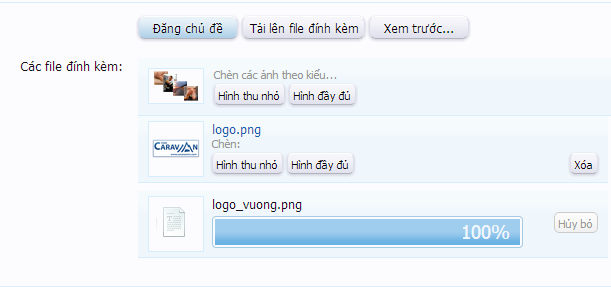
- Khi tất cả các ảnh được tải lên xong. Bạn di chuyển dấu nháy trong khung soạn thảo văn bản đến nơi cần chèn ảnh. Rồi click chọn chèn ảnh các kiểu "Hình thu nhỏ" hay "Hình đầy đủ" cho toàn bộ ảnh đã tải lên, hay từng tấm một.

Ngoài ra các bạn có thể tiếp tục lặp lại các bước để tải thêm ảnh lên, cũng như xóa những tấm ảnh bạn vừa tải lên.
Các ảnh đã tải lên nhưng không chèn vào bài viết sẽ xuất hiện ở cuối bài viết dưới dạng file đính kèm. (kéo xuống dưới để xem demo).
* Bài hướng dẫn được thực hiện trên Windows 7 sử dụng trình duyệt Chrome.
Cập nhật 13/08/2013:
- Thêm một cách up hình nữa cho mọi người, đó là "kéo và thả" (drag and drop). Không còn phải bấm "Tải lên file đính kèm" rồi ngồi nhớ xem hình mình để ở thư mục nào trong ổ đĩa nào. Giờ đây mọi người chỉ cần dùng chuột nắm những hình mình cần post và thả vào khung soạn thảo mà thôi.

- Một cách nữa đó là copy và paste. Thao tác này thực hiện tốt trên trình duyệt Firefox. Tuy nhiên, lưu ý những ai dùng Chrome, sẽ không thực hiện được đối với những file ảnh. Chrome chỉ có thể paste được nếu như bạn sử dụng chức năng chụp hình màn hình (Print Screen).
*** BQT khuyến khích mọi thành viên sử dụng trình duyệt Chrome và Firefox phiên bản mới nhất để có thể sử dụng các tính năng nói trên cũng như trải nghiệm tốt nhất trên diễn đàn.
- Trong cửa sổ hiện ra, bạn chọn các hình muốn tải lên, và click Open.
- Quá trình tải lên diễn ra.
- Khi tất cả các ảnh được tải lên xong. Bạn di chuyển dấu nháy trong khung soạn thảo văn bản đến nơi cần chèn ảnh. Rồi click chọn chèn ảnh các kiểu "Hình thu nhỏ" hay "Hình đầy đủ" cho toàn bộ ảnh đã tải lên, hay từng tấm một.
Ngoài ra các bạn có thể tiếp tục lặp lại các bước để tải thêm ảnh lên, cũng như xóa những tấm ảnh bạn vừa tải lên.
Các ảnh đã tải lên nhưng không chèn vào bài viết sẽ xuất hiện ở cuối bài viết dưới dạng file đính kèm. (kéo xuống dưới để xem demo).
* Bài hướng dẫn được thực hiện trên Windows 7 sử dụng trình duyệt Chrome.
Cập nhật 13/08/2013:
- Thêm một cách up hình nữa cho mọi người, đó là "kéo và thả" (drag and drop). Không còn phải bấm "Tải lên file đính kèm" rồi ngồi nhớ xem hình mình để ở thư mục nào trong ổ đĩa nào. Giờ đây mọi người chỉ cần dùng chuột nắm những hình mình cần post và thả vào khung soạn thảo mà thôi.
- Một cách nữa đó là copy và paste. Thao tác này thực hiện tốt trên trình duyệt Firefox. Tuy nhiên, lưu ý những ai dùng Chrome, sẽ không thực hiện được đối với những file ảnh. Chrome chỉ có thể paste được nếu như bạn sử dụng chức năng chụp hình màn hình (Print Screen).
*** BQT khuyến khích mọi thành viên sử dụng trình duyệt Chrome và Firefox phiên bản mới nhất để có thể sử dụng các tính năng nói trên cũng như trải nghiệm tốt nhất trên diễn đàn.
Relate Threads

Latest Threads

Các bác giúp em với ạ
bởi Cu5,