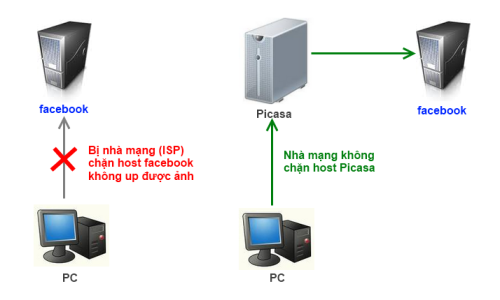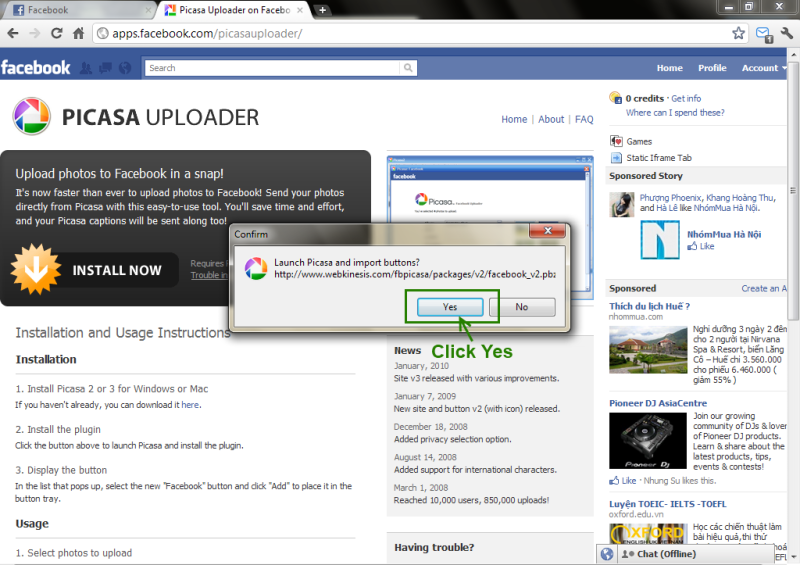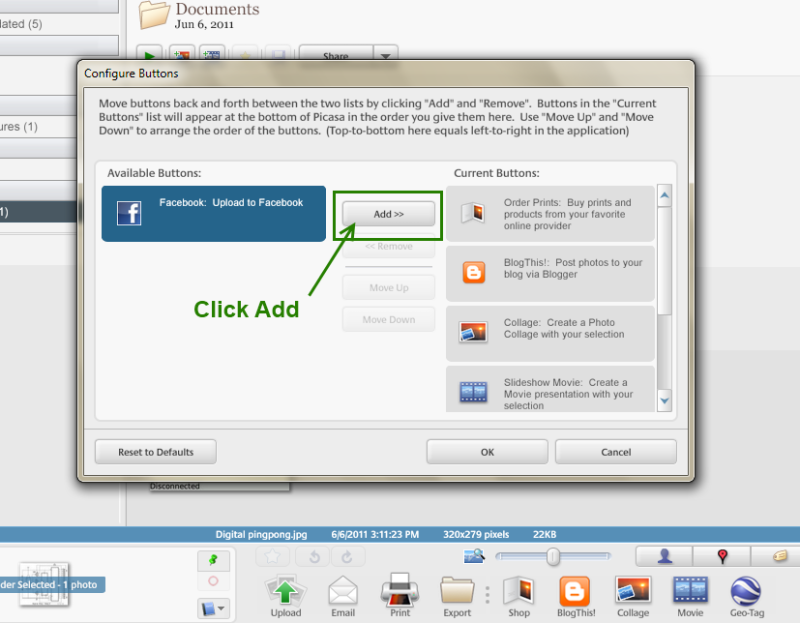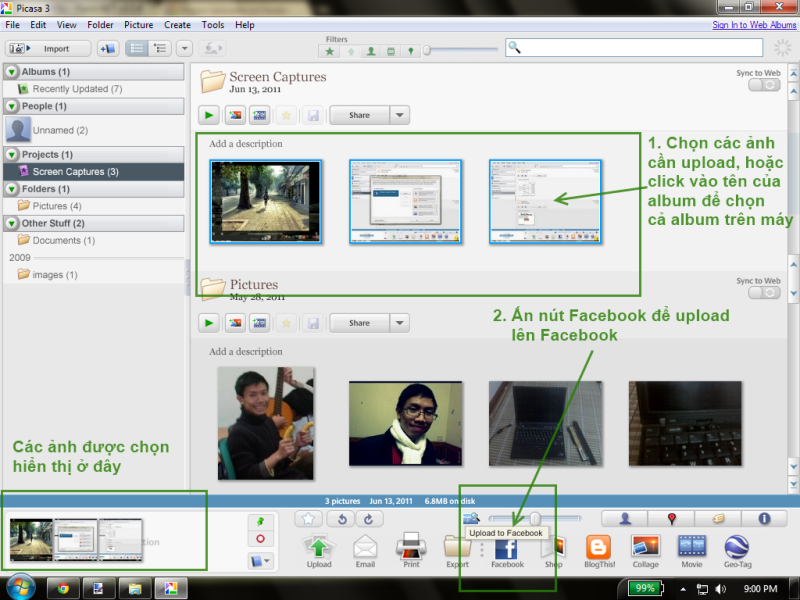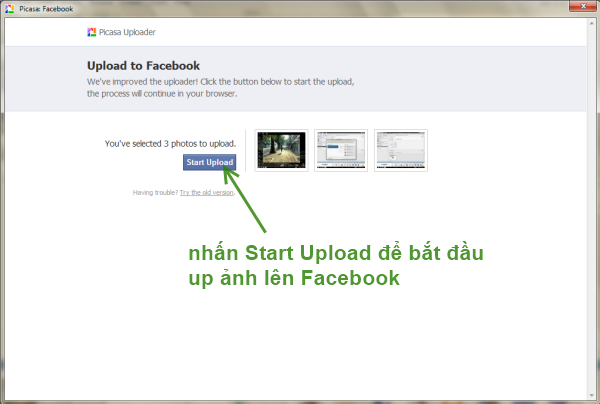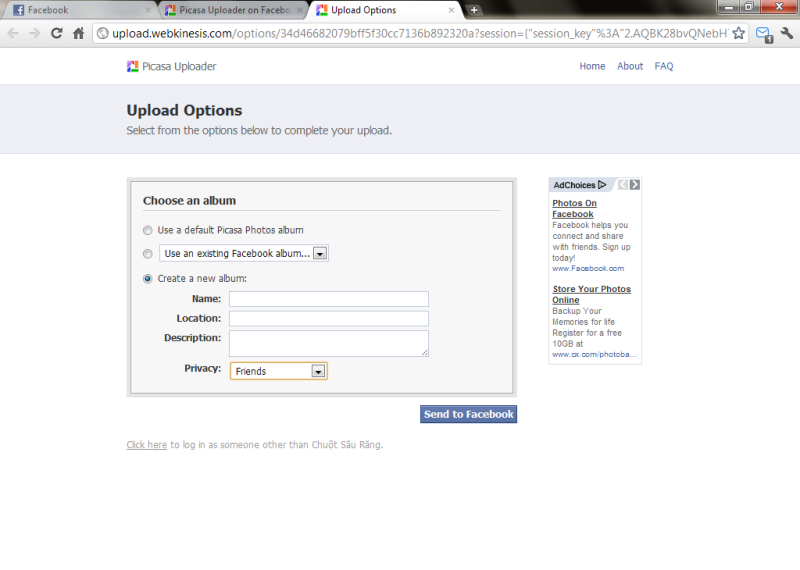

Dùng Picasa để up ảnh có thể giúp up ảnh nhanh chóng, tiện lợi, lại ít gây lỗi ảnh trên diễn đàn so với Photobucket hay upanh.com. Vì thế bài viết này sẽ giúp những ai chưa biết đến picasa sử dụng nó dễ dàng hơn.
Để khỏi dài dòng, Mick đi vào các bước luôn:
Bước 1: Tạo tài khoản google, cụ thể là gmail. Ai có rồi thì bỏ qua bước này
Bước 2: Truy cập trang web picasaweb.google.com
(truy cập trong trạng thái đang đăng nhập trong tài khoản gmail nhé) nếu k thì vào trang rồi mới đăng nhập cũng dc.
Ngắn gọn là có tài khoản google tức là đã có tài khoản Picasa
Lúc đó trên trang sẽ hiện như sau:

Hình 1
Bước 3: Bấm vào chữ upload được khoanh đỏ trong Hình 1. Trang sẽ hiện ra tiếp như sau:

Hình 2
Mục Album name để ghi tên album (tùy bạn đặt)
Sau đó kích vào nút màu xanh Select photo from your computer để chọn ảnh trong máy tính mà bạn muốn upload => ok
Sau khi đã chọn được ảnh để upload, picasa sẽ upload ảnh của bạn lên, trên trang sẽ hiện ra như sau:

Hình 3đang upload. Lúc này bạn chỉ việc chờ thôi
Khi ảnh đã up hết, trang sẽ hiện ra như sau:

Hình 4
Bước 4: Ở bước này, mời bạn tiếp tục nhìn lên Hình 4, có hai dấu đỏ Mick đã đã đánh dấu.
Nếu bạn vẫn muốn up tiếp ảnh còn sót vào album, bạn hãy click vào nút Upload more phía dưới bên phải để tiếp tục chọn ảnh và upload.
Nếu bạn đã hoàn thành album, click vào nút OK bến trái.
Trang sẽ hiện ra như sau:

Hình 5
Bước 5: Lấy link ảnh vào diễn đàn.
Lần lượt kích chuột phải vào từng ảnh 1/ ành 2/... chọn Open in new tab (mở ảnh trong tab mới)
Ảnh trong Tab mới sẽ hiện như sau:

Hình 6
Kích chuột phải vào ảnh chọn Copy image URL
Sau đó đem về dán vào bài viết của bạn trong diễn đàn. Thế là xong!
Ngoài ra ở cuối bước 4, nếu sau khi nhấn ok, bạn lại phát hiện ra mình vẫn còn sót ảnh và vẫn muốn up tiếp vào album thì kích vào nút Add photo trong Hình 5. Tiếp tục hoàn tất như đã nêu.
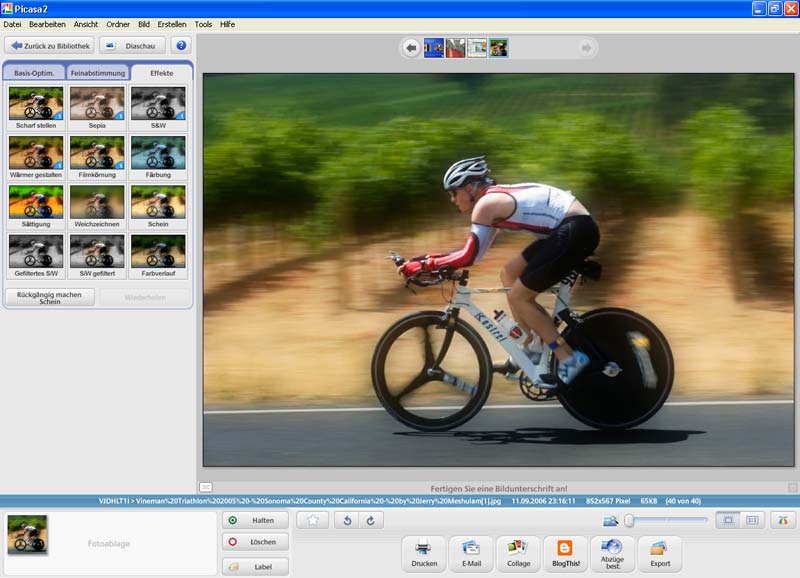
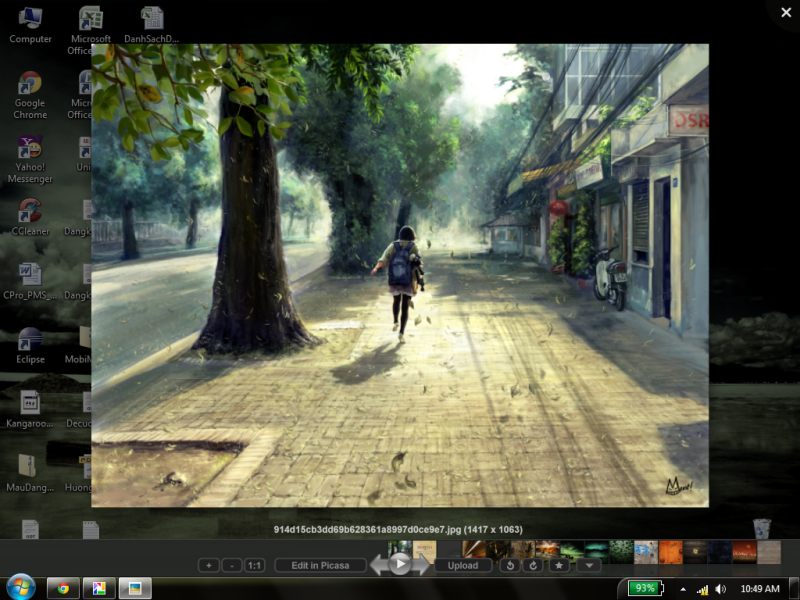
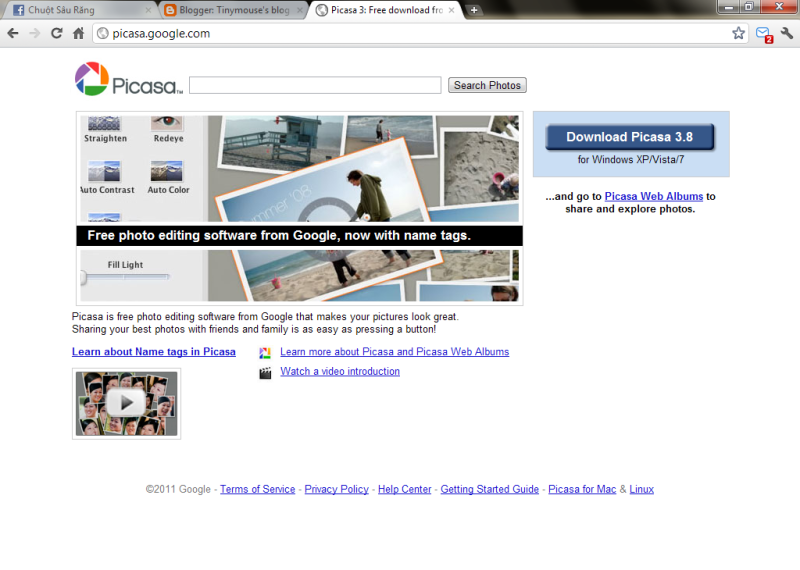
Ngoài ra thêm thông tin bổ sung ngoài lề là: Picasa cũng là một trình xem ảnh trên máy tính rất thú vị, (thay thế cho trình xem ảnh Windows photo viewer có sẵn trong máy. Nếu muốn, bạn có thể truy nhập picasa.google.com đẻ tải về. Khi đó bạn còn thể dùng Picasa đẻ chỉnh sửa ảnh cho ra các hiệu ứng tương tự như Photoshop
Nguồn : Sưu tấm
Để khỏi dài dòng, Mick đi vào các bước luôn:
Bước 1: Tạo tài khoản google, cụ thể là gmail. Ai có rồi thì bỏ qua bước này
Bước 2: Truy cập trang web picasaweb.google.com
(truy cập trong trạng thái đang đăng nhập trong tài khoản gmail nhé) nếu k thì vào trang rồi mới đăng nhập cũng dc.
Ngắn gọn là có tài khoản google tức là đã có tài khoản Picasa
Lúc đó trên trang sẽ hiện như sau:
Hình 1
Bước 3: Bấm vào chữ upload được khoanh đỏ trong Hình 1. Trang sẽ hiện ra tiếp như sau:
Hình 2
Mục Album name để ghi tên album (tùy bạn đặt)
Sau đó kích vào nút màu xanh Select photo from your computer để chọn ảnh trong máy tính mà bạn muốn upload => ok
Sau khi đã chọn được ảnh để upload, picasa sẽ upload ảnh của bạn lên, trên trang sẽ hiện ra như sau:
Hình 3đang upload. Lúc này bạn chỉ việc chờ thôi
Khi ảnh đã up hết, trang sẽ hiện ra như sau:
Hình 4
Bước 4: Ở bước này, mời bạn tiếp tục nhìn lên Hình 4, có hai dấu đỏ Mick đã đã đánh dấu.
Nếu bạn vẫn muốn up tiếp ảnh còn sót vào album, bạn hãy click vào nút Upload more phía dưới bên phải để tiếp tục chọn ảnh và upload.
Nếu bạn đã hoàn thành album, click vào nút OK bến trái.
Trang sẽ hiện ra như sau:
Hình 5
Bước 5: Lấy link ảnh vào diễn đàn.
Lần lượt kích chuột phải vào từng ảnh 1/ ành 2/... chọn Open in new tab (mở ảnh trong tab mới)
Ảnh trong Tab mới sẽ hiện như sau:
Hình 6
Kích chuột phải vào ảnh chọn Copy image URL
Sau đó đem về dán vào bài viết của bạn trong diễn đàn. Thế là xong!
Ngoài ra ở cuối bước 4, nếu sau khi nhấn ok, bạn lại phát hiện ra mình vẫn còn sót ảnh và vẫn muốn up tiếp vào album thì kích vào nút Add photo trong Hình 5. Tiếp tục hoàn tất như đã nêu.
Ngoài ra thêm thông tin bổ sung ngoài lề là: Picasa cũng là một trình xem ảnh trên máy tính rất thú vị, (thay thế cho trình xem ảnh Windows photo viewer có sẵn trong máy. Nếu muốn, bạn có thể truy nhập picasa.google.com đẻ tải về. Khi đó bạn còn thể dùng Picasa đẻ chỉnh sửa ảnh cho ra các hiệu ứng tương tự như Photoshop
Nguồn : Sưu tấm
Relate Threads

Các bác giúp em với ạ
bởi Cu5,

Latest Threads
Các bác giúp em với ạ
bởi Cu5,
 ) tks pác